
教程简介
本教程主要介绍浏览器离线插件的安装方法,适合需要离线安装插件的用户,包括crx和zip两种版本的详细安装步骤,旨在帮助用户快速掌握插件安装技巧,解决无法在线安装插件的问题。
crx版本插件安装步骤
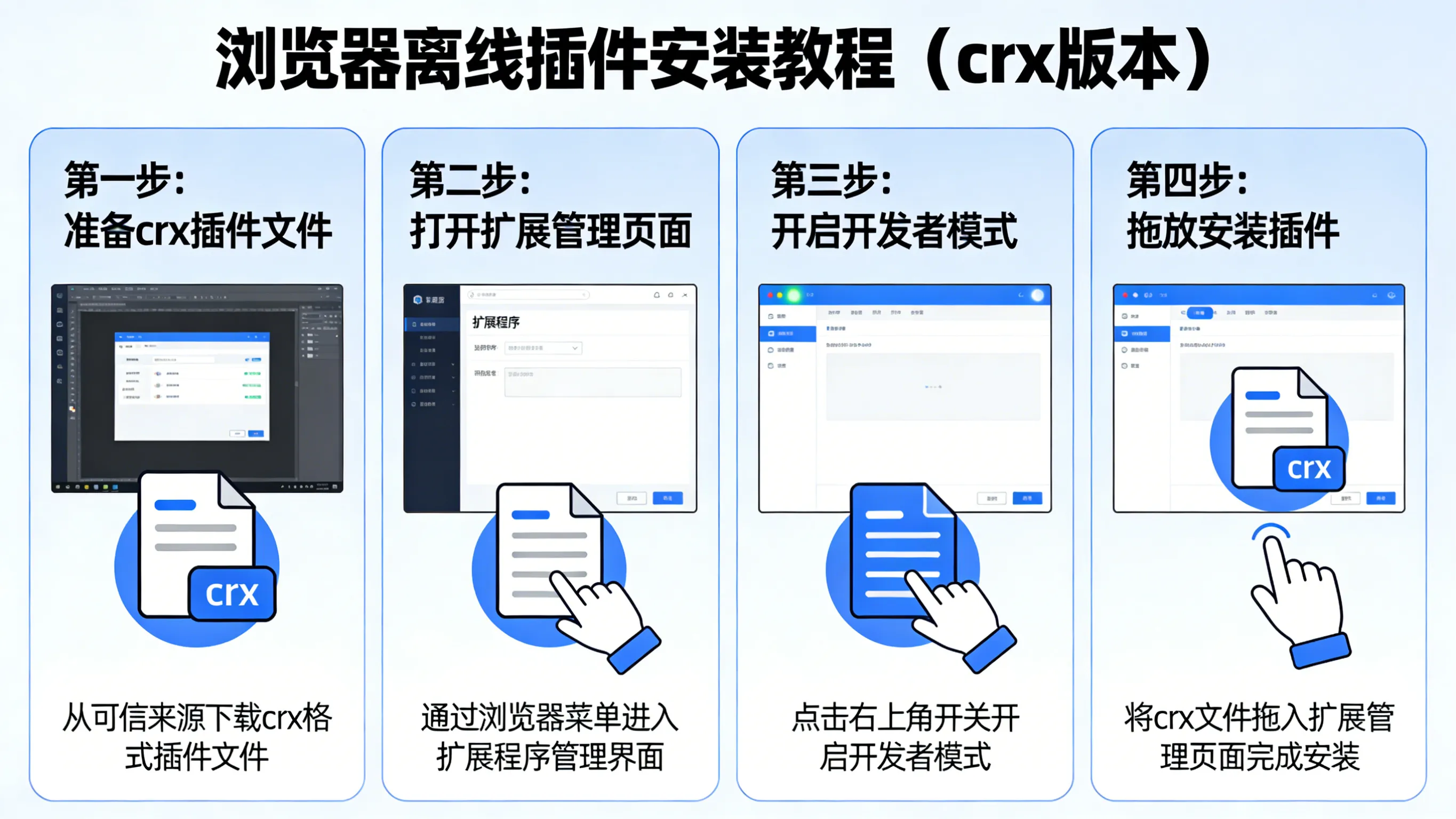
- 下载crx文件:从可信来源下载浏览器插件的crx文件
- 打开扩展管理页面:在浏览器地址栏输入chrome://extensions/(Chrome)或edge://extensions/(Edge)
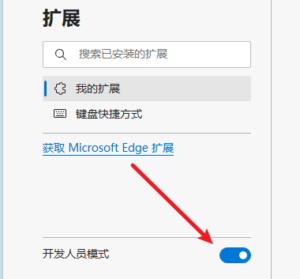
- 启用开发者模式:在扩展管理页面右上角找到"开发者模式"开关并开启
- 拖拽安装:将下载的crx文件直接拖拽到浏览器的扩展管理页面
- 确认安装:浏览器会弹出安装确认提示,点击"添加扩展程序"完成安装
- 检查插件:在扩展管理页面查看插件是否成功安装并启用

zip版本插件安装步骤
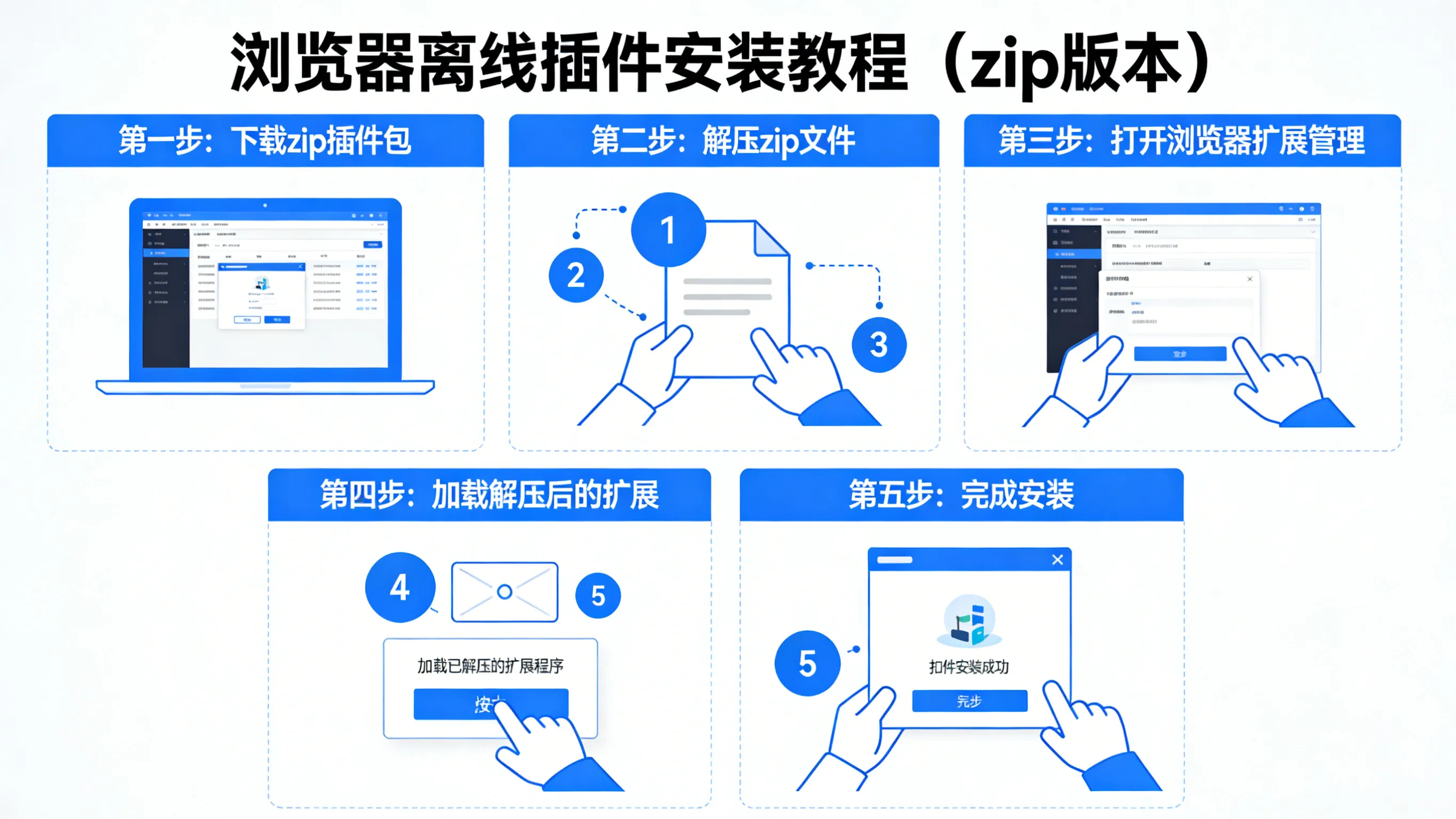
- 下载zip文件:从可信来源下载浏览器插件的zip压缩包
- 解压文件:将zip文件解压到本地文件夹,确保文件夹内包含manifest.json文件
- 打开扩展管理页面:在浏览器地址栏输入chrome://extensions/(Chrome)或edge://extensions/(Edge)
- 启用开发者模式:在扩展管理页面右上角找到"开发者模式"开关并开启
- 加载已解压的扩展程序:点击"加载已解压的扩展程序"按钮
- 选择文件夹:在弹出的文件选择窗口中,选择解压后的插件文件夹
- 确认安装:浏览器会自动加载插件,在扩展管理页面查看插件是否成功安装
基础操作教程
- 启用/禁用插件:在扩展管理页面,点击插件下方的开关按钮即可启用或禁用插件
- 删除插件:在扩展管理页面,点击插件卡片上的"移除"按钮即可删除插件
- 查看插件详情:点击插件卡片上的"详细信息"按钮,可以查看插件的权限和版本信息
- 固定插件:在浏览器工具栏右键点击插件图标,选择"固定"可以将插件固定在工具栏
进阶功能指南
- 插件权限管理:在插件详细信息页面,可以查看和修改插件的访问权限
- 插件调试模式:开发者模式下,可以查看插件的错误日志和调试信息
- 插件更新:离线安装的插件需要手动更新,重新下载新版本并按照安装步骤操作
- 插件备份:将插件文件夹复制备份,可以在其他电脑上直接加载使用
使用小贴士
- 安全提示:只从可信来源下载插件,避免安装恶意插件
- 版本兼容:确保插件版本与浏览器版本兼容,避免安装失败
- 开发者模式:安装完成后可以关闭开发者模式,但离线插件可能需要保持开启
- 插件冲突:如果插件无法正常工作,尝试禁用其他插件排查冲突
常见问题解答
Q:安装插件时提示"程序包无效"怎么办?
A:检查crx或zip文件是否下载完整,尝试重新下载。如果是zip版本,确保解压后的文件夹包含manifest.json文件。
Q:找不到"开发者模式"开关怎么办?
A:确保在正确的扩展管理页面(chrome://extensions/或edge://extensions/),开发者模式开关通常在页面右上角。
Q:安装后插件无法使用怎么办?
A:检查插件是否已启用,查看插件权限是否正确授予,尝试刷新页面或重启浏览器。
Q:可以同时安装多个离线插件吗?
A:可以,按照相同的步骤依次安装多个插件,注意插件之间可能存在冲突。
Q:离线插件和在线插件有什么区别?
A:离线插件需要手动安装和更新,无法自动更新,但可以在没有网络的情况下使用。
总结
本教程详细介绍了浏览器离线插件的两种安装方法,crx版本通过拖拽安装更加简便,zip版本需要解压后加载。无论使用哪种方法,都需要启用开发者模式,并注意插件的安全性和兼容性。掌握离线插件安装技巧,可以帮助用户在没有网络连接的情况下正常使用浏览器插件,提升工作效率。