

虚拟麦克风工具 V1.0.0 — 一键实现游戏放歌/语音音频分享 介绍
虚拟麦克风工具 V1.0.0 是 Windows 平台的音频路由神器,一键安装虚拟音频线,将 MP3/MP4 音频通过虚拟麦克风输出到游戏语音/Discord/QQ,让队友听到你放的歌。
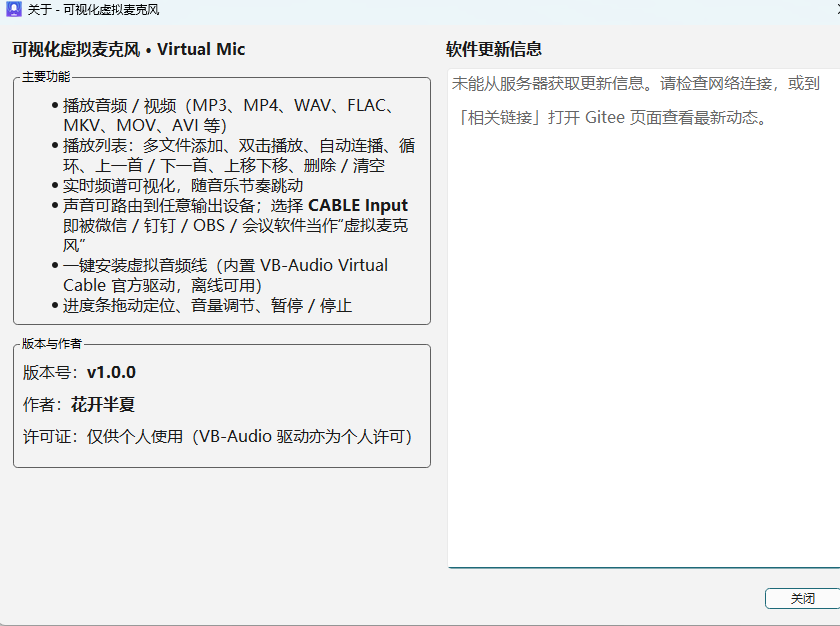
主要功能
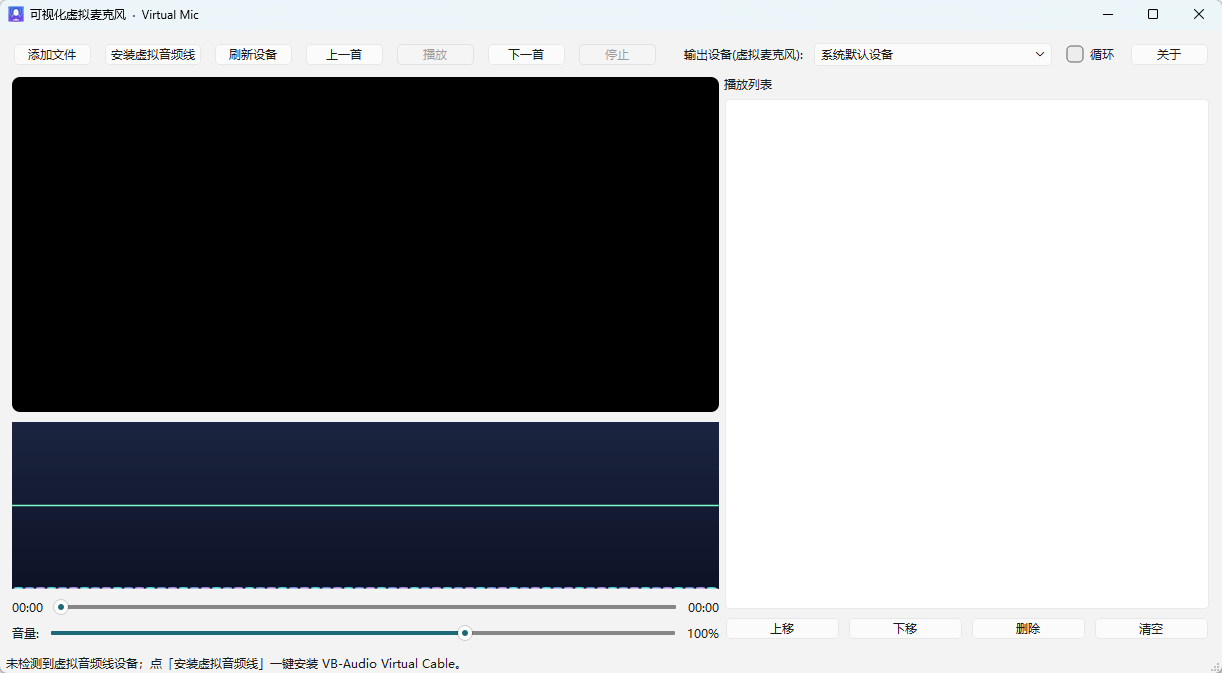
• 可视化虚拟麦克风:将本地音频文件输出为虚拟麦克风输入
• 支持 MP3、MP4、WAV、FLAC、OGG 等主流音频格式
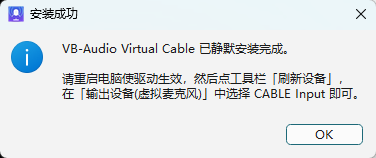
• 一键安装虚拟音频线(VB-Cable),自动配置驱动
• 播放列表管理:添加、删除、排序、清空音频文件
• 播放控制:上一首、下一首、播放/停止、循环模式
• 实时频谱可视化:直观展示音频波形与频谱
• 音频进度条:精确显示当前播放位置
• 输出设备自由选择:可指定任意虚拟麦克风设备
• 自动刷新音频设备列表:检测新安装的音频设备
• 低延迟音频传输:实时播放无明显卡顿
• 支持 Discord、QQ语音、微信、游戏语音等所有语音平台
• 无需配置复杂音频路由:一键安装即用
• 小巧便携:体积轻量,绿色免安装
• 资源占用极低:不影响游戏帧率
版本优化与特色
• 一键式虚拟音频线安装,免去繁琐的 VB-Cable 手动配置
• 可视化操作界面,实时频谱 + 进度条,所见即所得
• 支持 MP3/MP4/WAV 等多格式,不用转换直接播放
• 播放列表完整管理,支持排序、删除、循环播放
• 低延迟音频传输,队友听音乐不卡顿
• 体积小巧、绿色便携,即开即用
常见问题
Q1: 如何使用这个虚拟麦克风工具?
A: 使用步骤:①首次使用点击「安装虚拟音频线」,等待驱动安装完成(可能需要重启);②点击「添加文件」将 MP3/MP4 等音频加入播放列表;③在「输出设备」下拉框选择虚拟麦克风(如 CABLE Output);④点击「播放」即可,队友在语音软件中选择 CABLE Output 作为麦克风就能听到音乐。
Q2: 虚拟音频线是什么?为什么要安装?
A: 虚拟音频线(VB-Cable)是一种虚拟音频驱动程序,工作原理如同一根虚拟的音频线缆:一端是「CABLE Input」(播放设备),另一端是「CABLE Output」(录音设备)。本工具播放的音频通过 CABLE Input 输出,语音软件选择 CABLE Output 作为麦克风就能接收到音频。这是实现「电脑音频→麦克风」的核心技术。
Q3: 队友听不到音乐怎么办?
A: 请按以下步骤排查:①确认虚拟音频线已安装(设备管理器→声音、视频和游戏控制器中能看到 CABLE Input/Output);②语音软件(Discord/QQ/游戏)的麦克风选择「CABLE Output」;③本工具的输出设备选择「CABLE Output」;④点击「刷新设备」确认设备列表已更新;⑤检查系统声音设置中 CABLE Output 是否启用。
Q4: 自己能听到音乐,但队友听不到?
A: 这是典型的配置问题。请检查:①队友端的语音软件麦克风是否选了「CABLE Output」而不是物理麦克风;②本工具输出设备是否正确指向「CABLE Output」;③系统声音设置「录制」选项卡中 CABLE Output 是否为默认设备;④尝试将物理麦克风静音,确保只有虚拟音频输入。
Q5: 支持哪些音频格式?
A: 支持主流音频格式:MP3、MP4(AAC)、WAV、FLAC、OGG 等。添加文件时直接选择即可,无需转换格式。建议使用 MP3 格式以获得最佳兼容性和文件大小平衡。
Q6: 会听到自己的声音(回声)怎么办?
A: 如果同时开启了物理麦克风和虚拟麦克风,可能会产生回声。建议:①在系统声音设置中将物理麦克风设为静音或禁用;②在语音软件中只选 CABLE Output 一个输入设备;③使用 Windows 自带的「声音」设置调整麦克风级别,关闭麦克风增强。
Q7: 安装虚拟音频线后需要重启电脑吗?
A: 一般情况下虚拟音频线驱动安装完成后需要重启电脑,Windows 才能正确加载新的音频驱动。如果安装后设备列表中看不到 CABLE Input/Output,请务必重启后再试。
Q8: 除了放歌,还能做什么用?
A: 本工具除了游戏放歌外,还有很多实用场景:①语音会议中分享电脑音频(PPT配音、视频片段);②直播时播放背景音乐;③在线教程中演示音频操作;④与朋友语音时分享有趣的音频片段;⑤作为简易的定时音乐播放器。
使用建议
⭐⭐⭐⭐⭐ 极力推荐。
演示截图
下载地址
- 百度网盘:https://pan.baidu.com/s/1C-uFsNGg-v5ESXXb6q9yXQ?pwd=2vz6 (提取码: 2vz6)
- 夸克网盘:https://pan.quark.cn/s/2b655fae9df2
- 迅雷云盘:https://pan.xunlei.com/s/VOzLHnKAbGTb3hU_IpKwcwnnA1?pwd=6nd3 (提取码: 6nd3)