ScreenCapture v2.5.4 中文绿色版 极速轻量级单文件截图钉图利器 介绍
ScreenCapture 是一款体积小巧、绿色免安装的轻量级单文件屏幕捕捉与编辑工具。软件支持全屏、独立窗口及自定义选区等多种截图模式,内置画笔、马赛克、箭头、文字等基础标注工具,并支持滚动截图与屏幕钉图功能。本版为单文件绿色版,解压即用。
主要功能
多模式屏幕捕捉、智能窗口侦测、滚动长截图、贴图钉图置顶、富文本与马赛克编辑
版本优化与特色
- 采用单文件绿色化封装,体积仅 8.2MB,启动速度达到毫秒级。
- 内置强大的滚动截图(长截图)引擎,并支持贴图/钉图(Pin)至桌面置顶显示。
- 支持智能识别窗口边界,可一键捕捉特定应用窗口。
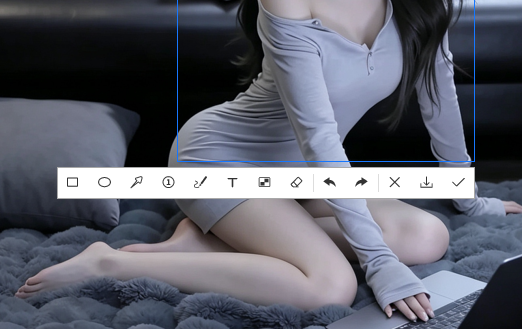
- 标注功能完备,内置马赛克、橡皮擦、荧光笔、形状等丰富的二次编辑工具。
常见问题
Q:什么是单文件绿色版?如何运行?
A:单文件绿色版意味着软件的所有运行代码都已编译进一个单一的 .exe 可执行文件中。它不需要安装,解压后双击运行即可,没有任何垃圾文件残留,非常适合随身携带。
Q:如何使用该软件进行“钉图(贴贴图)”操作?
A:钉图是指将截取的画面以小窗口形式固定在桌面上置顶显示,方便工作对照:
- 启动截图后,框选您需要保留的屏幕区域;
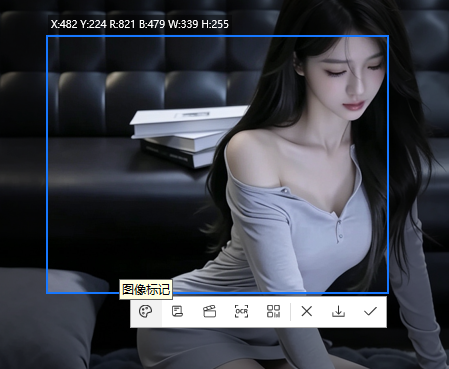
- 在截图底部的工具栏中,点击“钉图”图标(或在此版本中按住 Ctrl 键直接进行框选);
- 截图区域将直接转为置顶窗口,您可以通过鼠标拖动或右键菜单进行关闭、放大或保存。
Q:如何进行网页或长文档的“滚动截图”?
A:1. 启动截图后,框选您要开始截取的区域;
- 点击截图工具栏中的“滚动截图”图标;
- 使用鼠标滚轮向下滚动网页或文档,或者软件会自动尝试向下滚动拼接,拼接完成后点击保存即可生成长图。
Q:如何自定义快捷键以快速唤醒截图?
A:软件运行后会最小化至 Windows 系统右下角的任务栏托盘中。您可以在托盘图标上右键点击,选择“设置”或“Preferences”,在快捷键设置项中录入您习惯的组合键(如 Ctrl+Shift+A),点击保存即可全局唤醒。
使用建议
ScreenCapture 2.5.4 是一款体积轻巧、功能强悍的单文件截图利器,支持贴图与长截图,是您干净、极速捕捉屏幕的最佳选择。
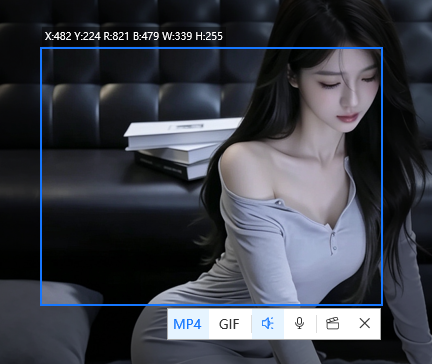
演示截图