WebShot(网页整页长图截取工具) v1.9.3.0 绿色便携版 - 批量网页全屏快照与CLI命令行截图神器 介绍
还在为截取超长网页时反复手动滚动拼接、丢失格式或清晰度下降而抓狂?WebShot v1.9.3.0 绿色便携版专为全景网页捕获打造,只需输入网址即可秒级直出整页高清长图。支持海量网址批量导入自动快照、自定义视口分辨率与 CLI 命令行调用,免安装纯净即开即用!
主要功能
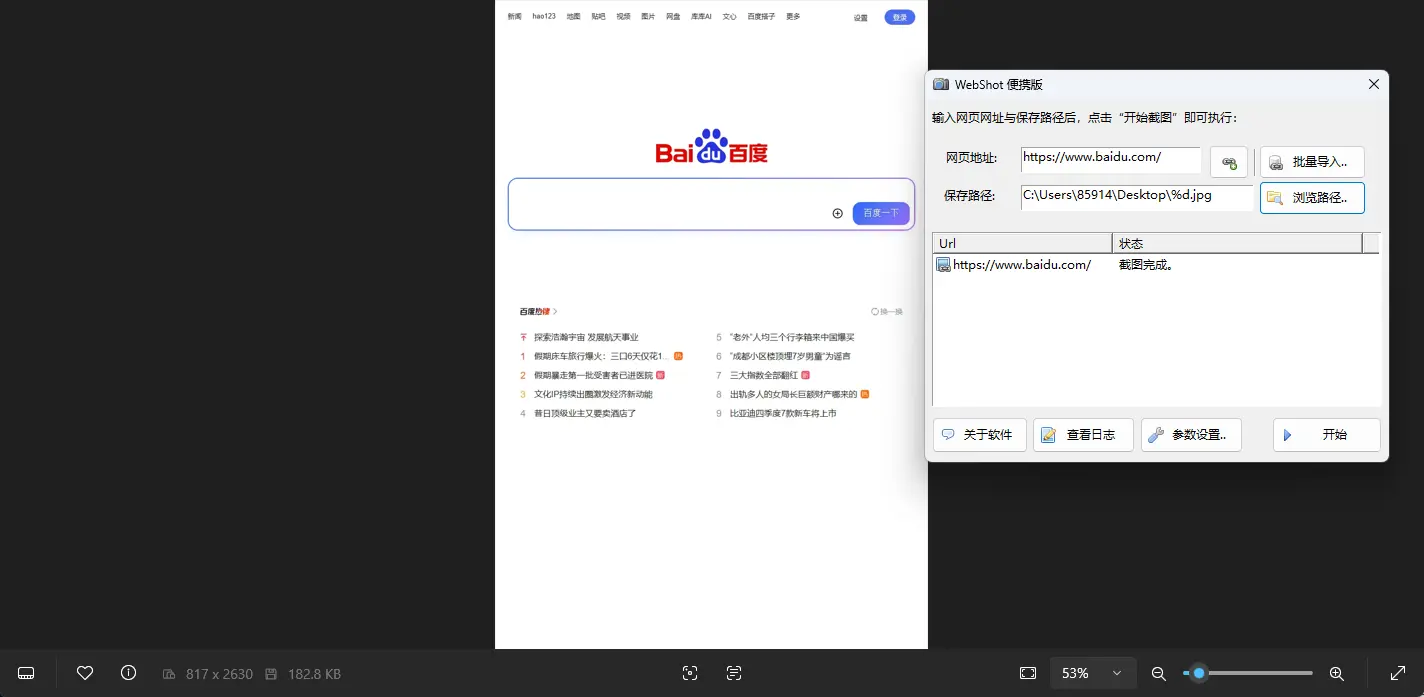
全景网页整页长图抓取:完美渲染页面 DOM 结构,一键将包含复杂排版、矢量图表的长网页导出为完整长图。
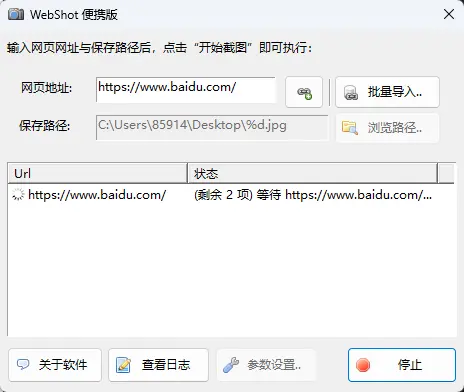
批量网址导入与自动化排队:支持批量导入多行 URL 文本列表,后台多线程自动遍历加载并批量保存至指定目录。
丰富图像格式与尺寸输出:支持导出为 PNG、JPEG、GIF 与 BMP 格式,支持自定义缩略图比例与固定宽高裁剪。
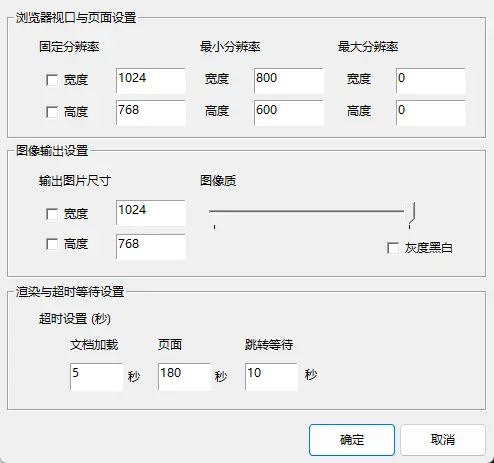
高级渲染与延时控制:可自由设置页面渲染前等待时间(确保 JS 与动态图片完全加载)、超时限制与窗口大小。
CLI 命令行自动化接口:提供完善的控制台参数,方便结合 Python、PowerShell 或批处理脚本实现定时网页快照监控。
版本优化与特色
整页超长网页无缝直出:无需手动滚动拼接,输入 URL 即可将任意超长网页完整捕获为单张高保真大图
批量海量网址并发快照:支持导入 TXT/CSV 网址列表,多线程无人值守自动批量截取并保存
精细化视口与分辨率调节:支持自定义浏览器窗口宽高、加载延时、图片缩放比例与超时重试
原生 CLI 命令行脚本支持:支持批处理脚本或外部程序调用命令行静默抓图,极度适合站长与自动化运维
常见问题
Q: 遇到动态加载图片较多的网页,截图出现空白占位怎么办?
A: 可以在 WebShot 的设置(Settings)面板中适当增加“页面加载延迟等待时间”(Delay/Timeout,如设为 3~5 秒),确保网页内的 JavaScript 与懒加载图片完全渲染完毕后再触发截图。
Q: 如何使用 WebShot 进行批量网址截图?
A: 将需要截图的所有网页链接每行一个保存为 TXT 文本文件,在 WebShot 中选择批量导入(Batch Capture),指定输出目录与图片格式后点击开始,软件即可全自动无人值守批量生成所有网页快照。
Q: WebShot 支持通过命令行(CMD/PowerShell)调用吗?
A: 支持。WebShot 内置了完整的 CLI 命令行参数(如指定 URL、输出路径、视口宽高与格式),非常适合开发者或系统运维人员编写自动化脚本定时巡检抓取网页快照。
Q: 绿色便携版换电脑使用会丢失配置吗?
A: 不会。本版本为官方纯净绿色便携架构,所有的用户设置与默认输出路径均保存在程序本体目录中,直接拷贝整个文件夹至新设备即可无缝使用。
使用建议
网页长图截取与批量快照必备神器,支持整页无缝直出与命令行自动化,站长、设计师与运维装机必备。
演示截图