Text Editor Pro(轻量文本代码编辑器) v37.0.0 中文绿色版 - 多标签大文件秒开多编码识别与纯净免安装利器【记事本平替】 介绍
系统记事本打开大文件卡死崩溃、格式乱码难以排查?Text Editor Pro 中文绿色版为你带来丝滑的文本处理体验!软件具备多标签切换、代码语法高亮与全编码自动纠错,轻量小巧毫秒级冷启动,日常文字速记与脚本修改必备。
主要功能
- 大文件毫秒级秒开:原生轻量引擎,百兆日志与超大文档流畅滚屏不卡死;
- 多标签并行切换:单窗口管理多份文档,支持标签拖拽排序与快速预览;
- 全编码智能纠错:自动识别 UTF-8/GBK/ANSI 等字符集,一键转换杜绝乱码;
- 代码语法高亮排版:支持 C/Java/Python/HTML/SQL 等数十种主流语言语法高亮;
- 定时自动备份机制:定时快照保存,即使意外断电也能无损恢复编辑草稿。
版本优化与特色
- 完美平替 Windows 记事本,启动毫秒级响应,大容量文本加载丝滑流畅;
- 多标签页高效编辑与全编码智能识别,彻底告别字符乱码与多窗口凌乱;
- 内置数十种语言语法高亮、行号展示与强大的正则批量查找替换引擎;
- 纯净中文绿色版解压即用,配置随身携带,零广告弹窗与流氓捆绑。
常见问题
Q1:打开文本或脚本文件出现乱码怎么办?
答:点击底部状态栏的当前编码选项,切换为对应的 UTF-8、GBK 或 ANSI 编码即可恢复正常显示。
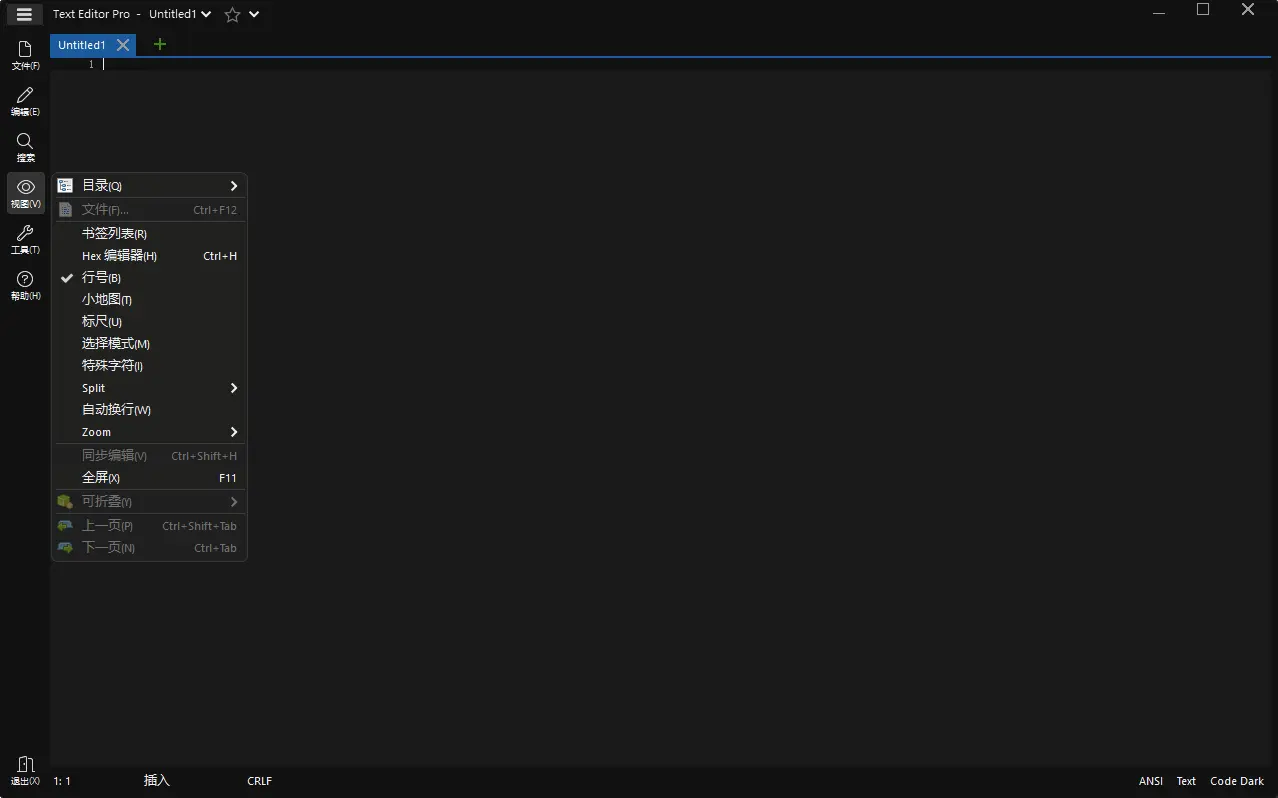
Q2:如何开启或关闭编辑区域左侧的行号?
答:点击菜单栏“查看(View)”,勾选或取消勾选“显示行号”即可一键开关。
Q3:如何将该绿色版设为系统默认文本查看器?
答:右键点击任意 txt 文件选择“打开方式”,定位选择本程序主可执行文件并勾选“始终使用此应用”即可。
Q4:意外退出或断电如何防止未保存文字丢失?
答:软件内置定时自动缓存机制,重新打开程序后即可提示接续恢复未保存的编辑内容。
使用建议
小巧强悍的多标签文本与代码编辑器,支持全编码智能纠错、大文件毫秒级秒开与语法高亮,完美平替系统记事本。
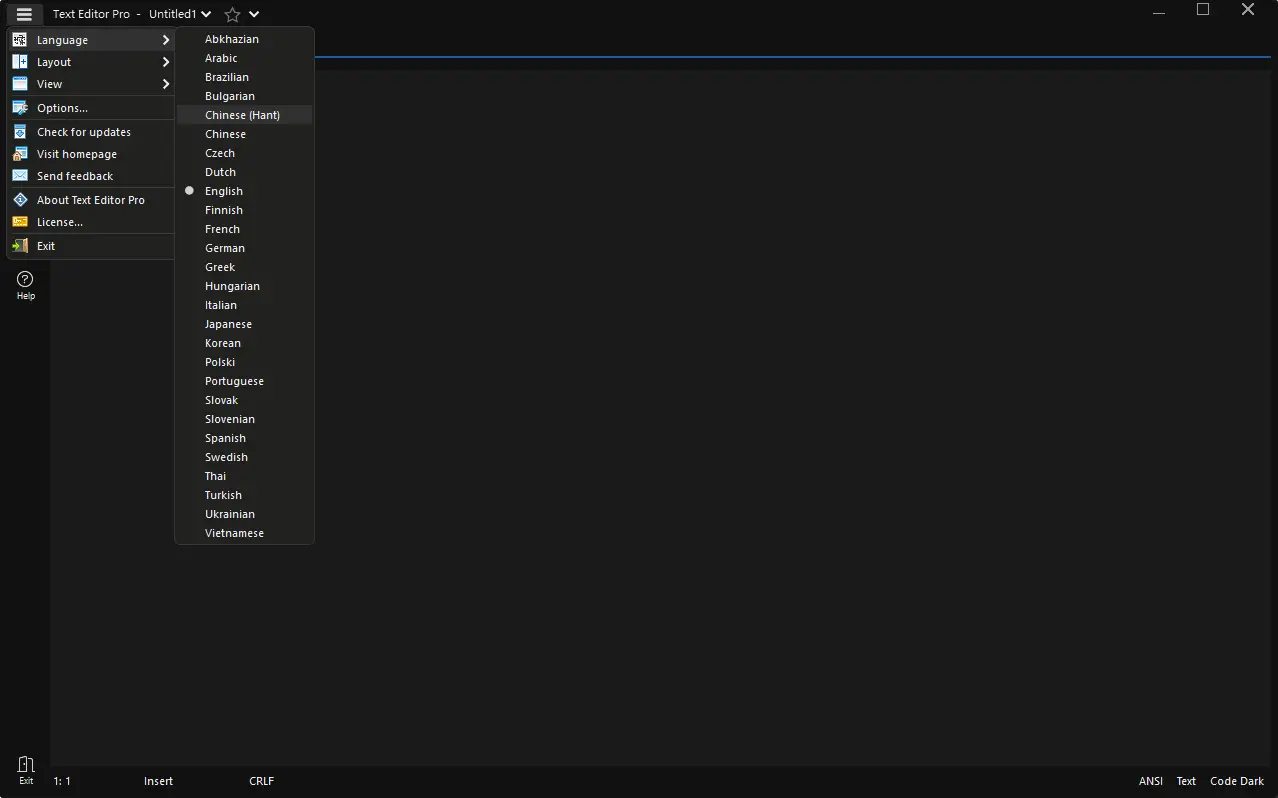
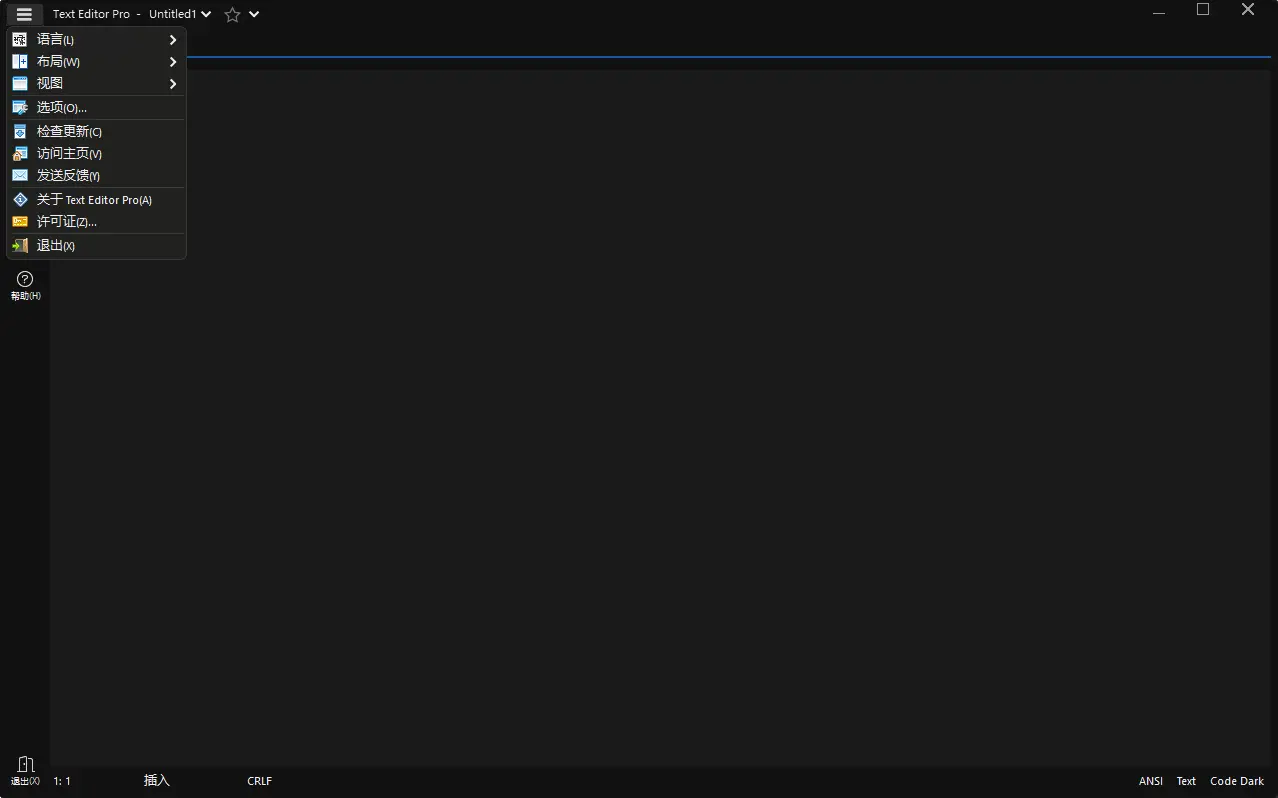
演示截图
下载地址
- 百度网盘:https://pan.baidu.com/s/1H7g0h4pJWpzRLnT2M8rn6w?pwd=kuj1 (提取码: kuj1)
- 迅雷云盘:https://pan.xunlei.com/s/VP1Yibc_WiX-SVFpDP-g4-o_A1?pwd=tain (提取码: tain)
- 夸克网盘:https://pan.quark.cn/s/8e34d2713b3b