VirtualBox(轻量级虚拟机) v7.2.18 开源多语版 跨平台多系统模拟与安全隔离沙箱神器 介绍
想体验新系统又怕搞坏主机?需要独立沙箱测试可疑软件?VirtualBox 是一款开源跨平台的顶级虚拟化引擎,支持在单台电脑上同时运行 Windows、Linux、macOS 等多套独立操作系统。支持双向剪贴板互通、无缝模式与多级快照秒回滚,开发测试必备神器。
主要功能
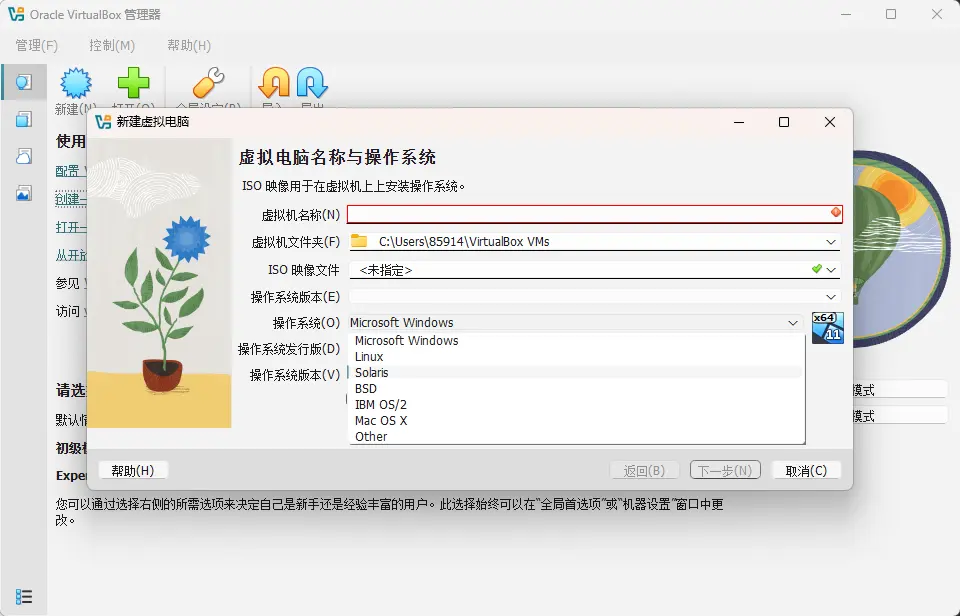
- 多平台操作系统全兼容:支持安装 Windows 11/10/7、Ubuntu、Debian、macOS 等
- 虚拟硬件动态调配:按需分配虚拟 CPU 核心、运行内存、虚拟显存与动态磁盘
- 多级快照与分支备份:随时保存虚拟机运行瞬间,秒级恢复或分叉测试
- 双向数据交互:支持宿主机与客机双向文件拖拽、剪贴板共享与网络共享文件夹
- 多元化虚拟网络架构:支持 NAT、网络地址转换、桥接网卡、内部网络与 Host-Only
- 虚拟化扩展与设备穿透:原生支持 USB 3.0 控制器、NVMe 虚拟磁盘与 3D 图形加速
版本优化与特色
完全开源跨平台,单机同时流畅并行多套独立操作系统
支持随时创建多级快照(Snapshot),出错一秒极速回滚
深度集成双向拖拽、剪贴板互通与宿主机文件夹无缝共享
丰富虚拟网络模式(NAT/桥接/仅主机/内部网络)随心组网
常见问题
Q1:为什么新建虚拟机启动时报错“VT-x is not available”?
A1:请重启电脑进入主板 BIOS/UEFI 设置,找到「Intel Virtualization Technology」或「SVM Mode (AMD-V)」并开启 CPU 虚拟化支持。
Q2:虚拟机内分辨率太低或无法全屏怎么办?
A2:在虚拟机运行窗口顶部菜单点击「设备 -> 安装增强功能(Insert Guest Additions CD Image)」,在虚拟机内完成安装后重启即可实现自适应全屏与双向拖拽。
Q3:VirtualBox 如何与物理主机共享文件?
A3:在虚拟机设置中添加「共享文件夹」,选择宿主机上的目录并勾选「自动挂载」和「固定分配」,在安装好增强功能后即可在虚拟机内直接访问。
Q4:软件是否完全免费开源?
A4:是的,VirtualBox 主程序遵循 GPLv3 开源协议,个人学习和商业生产环境均可免费使用。
使用建议
完全开源免费且支持多系统并行运行,秒级快照备份与剪贴板互通,开发测试与系统多开必备神器。
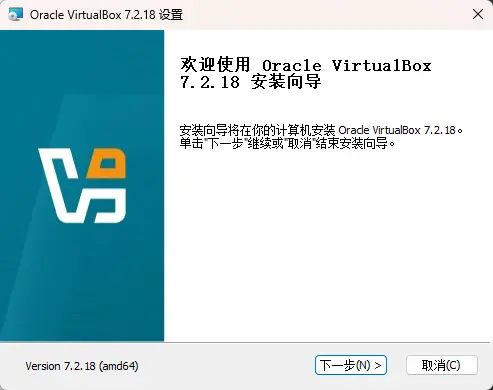
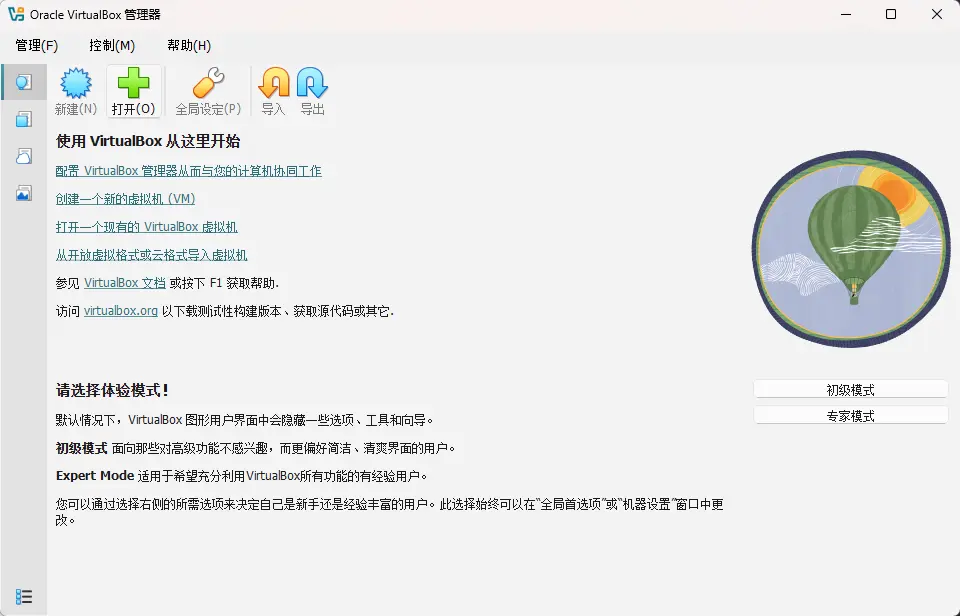
演示截图
下载地址
- 夸克网盘:https://pan.quark.cn/s/9904c63195e3
- 百度网盘:https://pan.baidu.com/s/1mjgmedooZLnJrf_9XGMpCg?pwd=ruri (提取码: ruri)
- 迅雷云盘:https://pan.xunlei.com/s/VP1d4m4j9WBkGwJtfa52V7TKA1?pwd=2m8m (提取码: 2m8m)