Adobe Substance 3D Painter Pt(次世代3D纹理绘制利器) v12.1.5 免激活特别版 智能PBR材质与实时贴图神器 介绍
想要为 3D 模型赋予照片级质感与真实磨损细节?Adobe Substance 3D Painter 是全球顶尖的三维纹理绘制神器。支持在 3D 模型表面实时绘制 PBR 材质,智能材质随网格几何特征自适应磨损,免激活独立直装开箱即用,无缝直通 UE5 与主流三维管线!
主要功能
- 🖌️ 实时三维所见即所得绘制:视口渲染直接达到物理级渲染标准,光影与材质质感真实可信;
- 🧠 智能材质与自适应遮罩:感知网格曲率与边缘自动做旧,极大缩短高难度材质打磨周期;
- 💨 物理粒子动力学笔刷:模拟雨水冲洗、风沙吹蚀与火焰焦灼等真实有机物理效果;
- 🌐 工业级 VFX 与 UDIM 支持:多象限 UV 平铺流程无缝衔接,兼容 Alembic 缓存与 Python 脚本扩展;
- ⚡ 纯净独立直装开箱即用:不绑定 C 盘,无需常驻后台服务,全额释放硬件性能给 3D 创作。
版本优化与特色
- 3D 视口所见即所得实时涂绘:物理级视口实时预览材质光影与法线细节,支持 Photoshop 原生笔刷直接绘制。
- 自适应智能材质与遮罩:材质自动识别网格边缘与曲率,秒级生成逼真的积尘、金属掉漆与磨损痕迹。
- 物理粒子与环境侵蚀模拟:借助物理动力学粒子笔刷,逼真模拟自然界雨水冲刷、烈火灼烧等复杂有机痕迹。
- m0nkrus 纯净免激活直装:彻底剥离 Creative Cloud 冗余全家桶,切除崩溃监视与正版校验组件,极速开箱即用。
常见问题
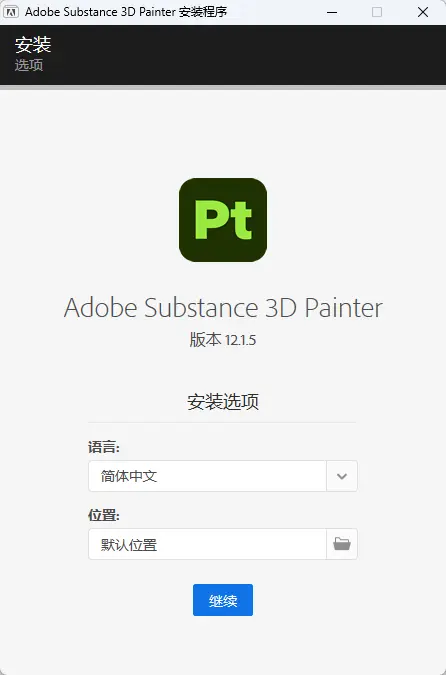
Q: 安装界面中“继续”按钮超出窗口看不见该怎么办?
A: 在部分高 DPI 或缩放比例特殊的 Windows 系统上可能偶发该现象。只需轻按键盘上的 Tab 键轮询窗口焦点,切换到被遮挡的“继续”按钮后回车即可正常安装。
Q: 安装完成后软件如果显示为英文,如何切换成简体中文?
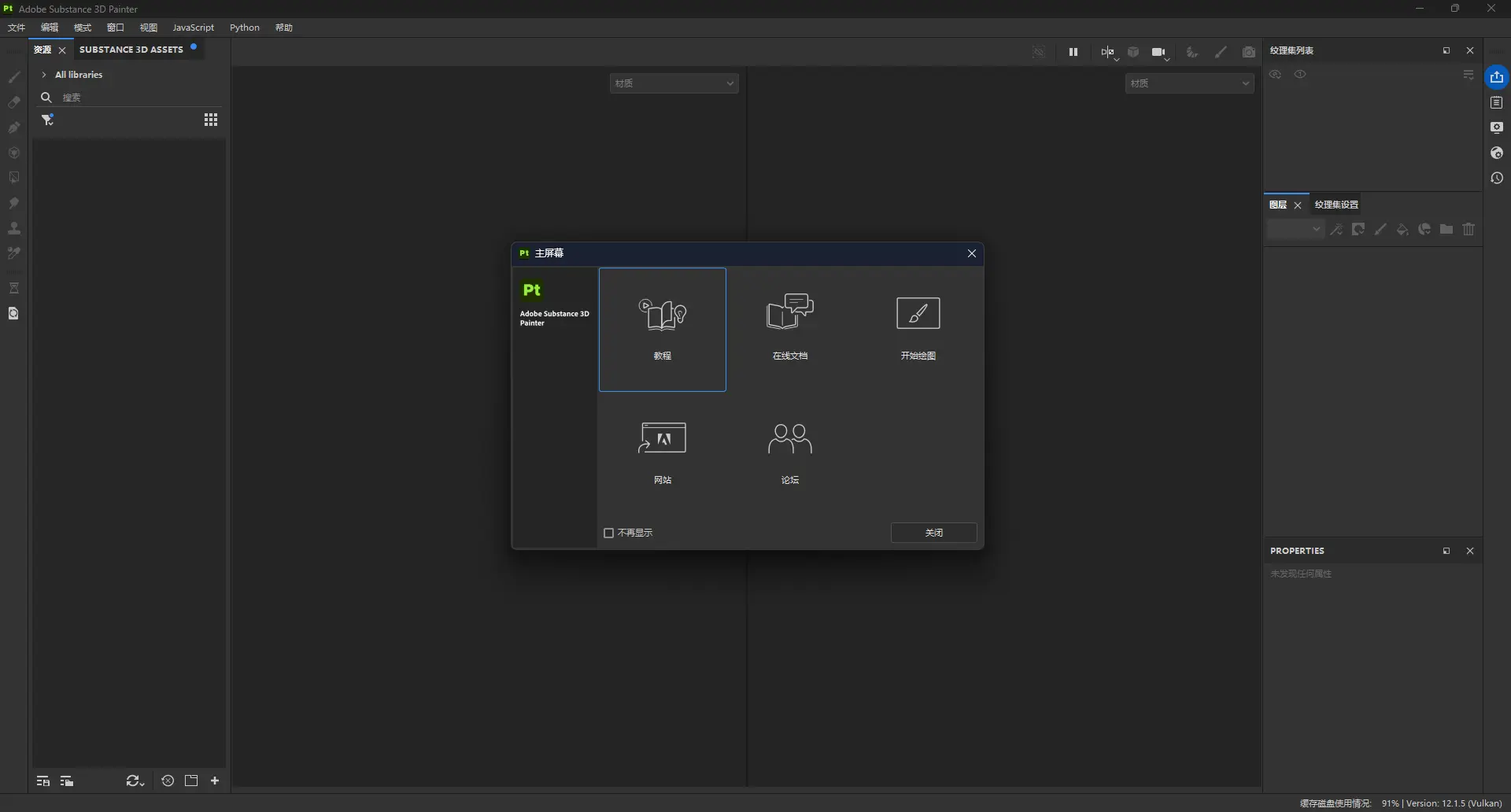
A: 软件启动后,点击顶部菜单栏“Edit”(编辑)→“Settings”(设置/首选项),在弹出的设置窗口中将“Language”(语言)选择为“Chinese (Simplified)”(简体中文),点击确认并重启软件即可变成纯正中文界面。
Q: 打开程序提示“解决问题所需的 Adobe Creative Cloud 缺失或损坏”怎么解决?
A: 这是因为系统中残留了以前安装过的其他 Adobe 软件的旧版损坏残留。只需下载官方的 Adobe Creative Cloud Cleaner Tool 运行,清理掉残留的 Creative Cloud Desktop,然后再重新安装本软件即可恢复正常。
Q: Substance 3D 官方材质球和画笔资源在哪里下载?
A: 软件支持海量预设扩展,您可以访问官方资产库(substance3d.adobe.com/assets)或官方社区材质中心(substance3d.adobe.com/community-assets)下载各类材质球、遮罩与滤镜扩展包并直接拖拽导入使用。
使用建议
行业标杆级次世代3D实时纹理绘制利器,智能材质与自适应遮罩让模型细节呼之欲出。
演示截图
下载地址
- 百度网盘:https://pan.baidu.com/s/1yKTAHm-a0BjFouSa3OANWA?pwd=xqs6 (提取码: xqs6)
- 迅雷云盘:https://pan.xunlei.com/s/VP30Kg6sXoC-KIE_MpqQUXGkA1?pwd=vvsi (提取码: vvsi)
- 夸克网盘:https://pan.quark.cn/s/0bae68ab3ed0