找到
74
篇与
源码分享
相关的结果
- 第 2 页
-
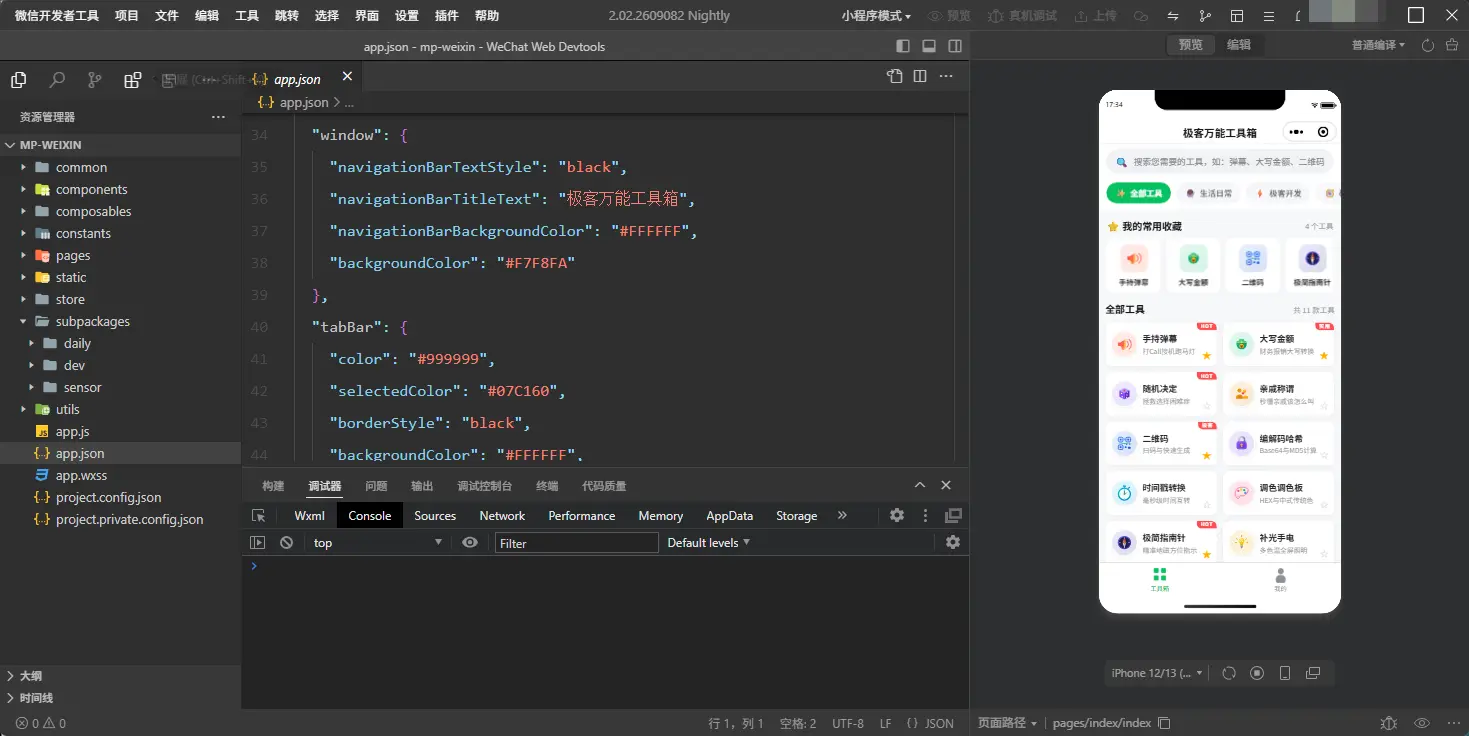
 极客万能工具箱(多功能小程序) v1.0.0 开源版 11款生活极客实用工具全家桶(免后端/纯离线) 极客万能工具箱(多功能小程序) v1.0.0 开源版 11款生活极客实用工具全家桶(免后端/纯离线) 介绍 还在为找不到无广告又好用的轻量工具小程序发愁?极客万能工具箱汇聚手持弹幕、大写金额、二维码生成、加解密、指南针等11款高频工具,纯离线运算保护隐私,开箱即用。 主要功能 多功能全家桶:涵盖生活、开发、硬件测量等 11 款高频常用小工具 极致轻快秒开:分包加载配合 preloadRule 预加载规则,毫秒级冷启动 纯本地离线计算:无外部网络依赖,数据不离手,保护隐私与安全 细腻触觉反馈:全站关键交互注入微震动反馈,支持一键收藏常用工具 版本优化与特色 基于 Uni-app + Vue 3 + TypeScript + Vite 5 现代化前端工程全栈打造 包含生活日常、极客开发、硬件传感 3 大类共 11 款开箱即用小工具 100% 纯前端离线计算,无需搭建后端接口与数据库,零维护成本 采用分包预加载架构(preloadRule),主包轻巧秒级冷启动加载 常见问题 Q1:部署这套小程序源码需要准备服务器和域名吗? A1:完全不需要。本工具箱所有工具均为纯前端离线算法实现,无需自建后端 API 与数据库,直接在微信公众平台配置小程序 AppID 即可上传发布。 Q2:如何使用微信开发者工具进行本地调试与预览? A2:执行 npm run dev:mp-weixin 命令编译后,使用微信开发者工具导入 dist/dev/mp-weixin 目录即可实时热更新预览。 Q3:如何二次开发添加新的自定义小工具? A3:项目遵循标准化组件规范,只需在对应 subpackages 目录下创建页面,并在 src/constants/tools.ts 中追加工具配置项,系统即可全自动渲染展示与搜索。 Q4:是否支持打包编译为 H5 或 Android/iOS 原生 App? A4:支持。源码基于 Uni-app 跨端架构开发,可通过 npm run build:h5 或 HBuilderX 打包为 Web 应用与多端平台。 使用建议 一套开箱即用、涵盖11款高频实用功能的纯前端Vue3小程序源码,零后端运维成本且完全离线保护隐私。 演示截图 演示截图图片 演示截图图片 下载地址 百度网盘:https://pan.baidu.com/s/15tohjTgBIl3jI27pharY8g?pwd=aria (提取码: aria) 迅雷云盘:https://pan.xunlei.com/s/VP1iiH3B20s15UaDDc89HQz6A1?pwd=xcqs (提取码: xcqs) 夸克网盘:https://pan.quark.cn/s/b2e02182383f
-
MicYou(手机变身电脑无线麦克风神器) v2.0.3 开源免费版 支持WiFi/USB/蓝牙超低延迟传输与AI降噪开黑应急利器 MicYou(手机变身电脑无线麦克风神器) v2.0.3 开源免费版 支持WiFi/USB/蓝牙超低延迟传输与AI降噪开黑应急利器 介绍 MicYou 是一款开源跨平台音频工具,可将手机转化为电脑麦克风,支持 WiFi、USB、蓝牙连接,具备智能降噪与虚拟声卡支持。 主要功能 手机秒变电脑高保真无线话筒 Wi-Fi/USB/蓝牙三种连接随心切换 硬件级 AI 降噪与环境杂音过滤 自动增益平衡音量与防啸叫 系统级虚拟声卡,全软件无缝兼容 开源免费无广告、无内购项目 版本优化与特色 零成本手机变麦克风:将闲置或日常安卓手机一键变为电脑高品质话筒,告别台式机缺少麦克风的烦恼。 三重低延迟连接模式:支持 Wi-Fi 局域网无线连接、USB 极速零延迟传输与蓝牙配对,连接稳定不掉线。 智能音频处理与降噪:内置环境底噪消除、回音抑制(AEC)与麦克风自动增益(AGC),人声清晰通透。 全局虚拟声卡支持:作为电脑系统原生录音设备,无缝兼容微信、QQ、网课、腾讯会议、YY 与各种 3A 游戏。 常见问题 如何通过 USB 数据线连接实现极低延迟? 在手机【设置】->【开发者选项】中开启【USB 调试】,用数据线连接电脑后打开 MicYou,选择 USB 连接模式即可享受毫秒级超低延迟。 电脑端没有收到声音或者识别不到麦克风? 请确保电脑端已正确安装附带的虚拟音频驱动,并在 Windows【声音设置】->【输入设备】中将【MicYou Virtual Audio】设为默认麦克风。 Wi-Fi 连接模式提示连接失败怎么办? 请检查手机和电脑是否连接在同一个 Wi-Fi 网络下,并确认电脑防火墙没有拦截 MicYou 客户端的局域网通信端口。 使用建议 手机秒变电脑高保真无线麦克风,支持WiFi/USB/蓝牙连接与硬件级降噪,开黑网课应急利器。 演示截图 演示截图图片 演示截图图片 演示截图图片 下载地址 百度网盘:https://pan.baidu.com/s/1EEJlp5bAWdILrgZs87vTJw?pwd=8921 (提取码: 8921) 迅雷云盘:https://pan.xunlei.com/s/VP1i7Hc-z5MN9yaJEV1HT9Y5A1?pwd=6j7r (提取码: 6j7r) 夸克网盘:https://pan.quark.cn/s/4f658e3585ad
-
Alibi(执法记录仪与取证行车记录助手) v0.5.3.16 开源安卓版 息屏后台循环录制与离线证据链保存利器 Alibi(执法记录仪与取证行车记录助手) v0.5.3.16 开源安卓版 息屏后台循环录制与离线证据链保存利器 介绍 Alibi 是一款 Android 开源离线取证与执法记录仪工具,支持后台息屏循环录像、滑动时间窗口缓存与一键保存关键音视频证据。 主要功能 执法记录仪式后台循环覆写录制 息屏黑屏静默运行与超低功耗 关键时刻一键固化前 30 分钟音视频 零网络权限,100% 离线隐私保护 前后摄像头自由切换与画质自定义 旧手机秒变车载行车记录仪/监控器 版本优化与特色 执法记录仪循环录制模式:后台自动循环录制并覆盖超期旧数据,触发保存时仅精准保存指定时长(1~60分钟)核心证据。 极致隐蔽与息屏低功耗:无任何前台录制界面与屏幕闪烁提示,黑屏待机下持续稳定捕获,大幅延长手机续航。 100% 本地离线与隐私保护:无需联网权限,零云端上传,所有音视频存储于本地存储,杜绝隐私数据泄露。 旧手机变废为宝实用神器:支持前后置摄像头一键切换,完美适配闲置 Android 设备充当行车记录仪或安防监控。 常见问题 息屏一段时间后录制自动中断怎么办? 请进入手机系统的【设置】->【应用管理】->【Alibi】,开启【允许后台自启】并将其电池策略设置为【无限制 / 不优化】,锁定后台任务卡片防止被系统省电机制杀进程。 如何在需要时快速提取保存刚才发生的事情? 当突发事件发生时,只需点亮屏幕点击 Alibi 通知栏或桌面小部件上的【Save / 保存】按钮,软件即刻将前 1~60 分钟的临时录像固化保存到手机相册目录中。 录像文件保存在手机什么位置? 固化保存的音视频文件存放在内部存储的【Movies/Alibi】或【DCIM/Alibi】文件夹中,可通过系统相册或文件管理器直接查看导出。 使用建议 开源离线手机取证与执法记录神器,支持息屏隐蔽录像、循环覆盖与随时保存关键证据。 演示截图 演示截图图片 演示截图图片 演示截图图片 下载地址 夸克网盘:https://pan.quark.cn/s/5cee2a36211b 迅雷云盘:https://pan.xunlei.com/s/VP1i4oZA-omgkJkAf5P4q2NbA1?pwd=ixmh (提取码: ixmh) 百度网盘:https://pan.baidu.com/s/1KUkEsglTqFkCBIfH9OKG5w?pwd=70ak (提取码: 70ak)
-
Agisoft Metashape Pro v2.4.0.23155 多语便携版 - 无人机航测摄影测量高精密集点云与三维重建利器【测绘必备】 Agisoft Metashape Pro v2.4.0.23155 多语便携版 - 无人机航测摄影测量高精密集点云与三维重建利器【测绘必备】 介绍 航测数据量庞大、传统三维建模成本高昂流程繁复?Agisoft Metashape Pro 多语便携版为你带来全自动化摄影测量方案!仅需导入航拍或多视角照片,即可快速对齐相机并生成毫米级精度的密集点云与带贴图 3D 模型,开箱即用稳定高效。 主要功能 自动化实景三维建模:二维照片全自动空三对齐与空间姿态解算,毫米级精度重建; 亿级高精密集点云:多视图立体匹配生成密集彩色点云,支持地面与地物智能分类; 高分辨率正射与高程模型:支持 GCP 地面控制点校准,一键无缝生成正射图与 DSM/DTM; 真实感纹理贴图烘焙:自动平衡光照与消除杂色阴影,导出 OBJ/FBX 等通用三维格式; GPU 并行与脚本自动化:支持 CUDA 显卡算力加速与 Python API 全流程无人值守批处理。 版本优化与特色 工业级摄影测量与无人机航测三维建模标杆,照片一键全自动解算毫米级模型; 支持生成亿级密集点云、真彩色正射影像与数字地表模型(DSM),无缝对接 GIS; 搭载多核 CPU 与 NVIDIA CUDA 显卡硬件并行加速,大幅缩短航测内业解算时长; 绿色便携免安装,内置多国语言,开放完整 Python 脚本接口,野外离线即开即用。 常见问题 Q1:初次打开如何切换为简体中文语言? 答:点击顶部菜单 Tools ➔ Preferences ➔ 在 General 标签中的 Language 选项选择 Chinese (Simplified) 即可。 Q2:如何开启 GPU 显卡硬件计算加速? 答:在“工具 ➔ 首选项 ➔ GPU”中勾选已安装的独立显卡,即可数倍提速深度图与点云生成管线。 Q3:无 GPS 信息的普通照片如何校准真实尺寸? 答:场景中放置参考标尺并在软件中添加“标尺(Scale Bar)”设置已知实际间距,即可获得真实比例模型。 Q4:便携版可以在离线野外作业环境中稳定使用吗? 答:完全可以。核心摄影测量解算完全在本地离线计算,无需外部联网验证即可稳定工作。 使用建议 工业级摄影测量与三维几何重建标杆,支持多视图点云生成、正射影像与 GIS 地理参考,测绘文保必备。 演示截图 演示截图图片 演示截图图片 演示截图图片 下载地址 百度网盘:https://pan.baidu.com/s/1E4ILr-pKS1CctSRggj6uyw?pwd=9pfg (提取码: 9pfg) 迅雷云盘:https://pan.xunlei.com/s/VP1YggzbDjqBzovV1xtRwAh6A1?pwd=i42y (提取码: i42y) 夸克网盘:https://pan.quark.cn/s/ed17f36a214a
-
Helium Music Manager Premium v18.1.834.0 多语便携版 - 十万级本地无损音乐库管理标签刮削与私人串流利器【发烧友必备】 Helium Music Manager Premium v18.1.834.0 多语便携版 - 十万级本地无损音乐库管理标签刮削与私人串流利器【发烧友必备】 介绍 本地海量无损歌曲标签错乱、封面缺失且播放卡顿?Helium Music Manager Premium 便携版为你一站式重塑音乐资产!基于专业 SQL 架构实现十万级曲库秒级检索,支持全自动标签刮削与私人局域网串流,发烧友整理音乐必备利器。 主要功能 十万级数据库架构:SQL 引擎秒级检索,轻松应对海量无损音频资产归档; 智能标签刮削与重命名:一键联网补齐唱片封面与内嵌歌词,自定义变量批量重整文件名; 广播级 CD 抓轨与数字化:精准纠错翻录实体 CD 唱片,高保真无损数字转录; 局域网私有云串流:支持手机与移动端无线远程访问,搭建专属个人流媒体服务; 曲库健康诊断:自动扫描查杀损坏音轨与重复曲目,智能优化磁盘存储空间。 版本优化与特色 基于高效 SQL 数据库架构,十万级超大无损曲库秒级加载与极速多条件检索; 批量元数据标签深度刮削,自动匹配高清专辑封面、歌词与规范化文件重命名; 支持广播级高精度 CD 音轨抓取翻录与全格式无损转码,音质纯净无损; 绿色便携免安装,数据本地化离线运算,集成局域网移动端无线串流播放。 常见问题 Q1:如何为大量缺失信息的音乐自动补齐封面与歌词? 答:选中曲目右键选择“在线抓取信息”,软件会自动从网络数据库搜索匹配并一键将封面和歌词写回音频元数据。 Q2:面对十万首以上海量歌曲检索会卡顿吗? 答:不会。基于高效 SQL 数据库索引架构,即使十万级超大曲库也能实现秒级检索与多条件即时筛选。 Q3:如何使用手机无线播放电脑中的音乐? 答:在设置中开启流媒体服务,手机连接同一局域网 Wi-Fi 后,通过浏览器或客户端访问提示的 IP 端口即可无线串流播放。 Q4:便携版支持离线无网络使用吗? 答:支持。除在线刮削封面外,全部数据库管理、CD 抓轨、格式转码与播放均为纯本地离线运算。 使用建议 专为十万级本地无损音乐打造的数据库级整理工具,集成批量标签刮削、CD抓轨与无线串流,发烧友必备。 演示截图 演示截图图片 演示截图图片 演示截图图片 下载地址 百度网盘:https://pan.baidu.com/s/1woNsAUQai1prXg1AGXdqgg?pwd=8gas (提取码: 8gas) 迅雷云盘:https://pan.xunlei.com/s/VP1YaoZgXu33b17uN6Y23XRqA1?pwd=nsii (提取码: nsii) 夸克网盘:https://pan.quark.cn/s/b3fd33ee70a0