找到
2
篇与
图形图像
相关的结果
-
 Imagine(极速轻量图像浏览器与转换工具) v2.7.0 中文绿色版 全格式看图动画帧提取与批量压缩转换利器 Imagine(极速轻量图像浏览器与转换工具) v2.7.0 中文绿色版 全格式看图动画帧提取与批量压缩转换利器 介绍 系统自带看图软件太慢太臃肿、无法查看RAW和压缩包内图片?Imagine 毫秒级极速打开全格式图片,支持动画提取与批量转换,极简看图必备! 主要功能 支持全格式图片毫秒级极速解码浏览、单反相机RAW/HDR高动态范围图像直读、ZIP/RAR/7Z压缩归档免解压直接穿透看图、GIF/ANI动画单帧分解与多页图档制作、图片平铺无缝纹理预览、EXIF/IPTC拍摄元数据读取、批量图片格式转换与色彩校正、批量重命名、集成Total Commander插件支持。 版本优化与特色 体积仅数兆极度轻巧秒开;单反RAW与压缩包免解压直接穿透;支持动图逐帧提取与平铺纹理;中文绿色便携免安装解压即用。 常见问题 Q1:如何将 Imagine 设置为 Windows 默认的看图软件? A1:在 Imagine 菜单栏点击【选项】->【环境设置】(Preferences)->【关联】,勾选想要关联的图片格式(如 JPG、PNG、GIF、WebP 等)并点击确定;在 Windows 10/11 系统中按提示跳转系统默认应用设置确认即可。 Q2:如何提取 GIF 动图中的某一帧画面并保存为 PNG? A2:使用 Imagine 打开该 GIF 动图,在顶部菜单点击【视图】->【帧控制】可逐帧暂停选择;然后点击【文件】->【提取帧】(Extract Frames),选择当前帧或全部帧,指定输出格式为 PNG 即可完成高质量提取。 Q3:游戏开发者如何使用“平铺视图”检查贴图材质? A3:打开需要检验的无缝贴图素材(如砖墙、草地纹理),点击菜单栏【视图】->【平铺】(快捷键 Shift+T),软件会将当前图片以网格矩阵平铺充满整个屏幕,便于观察接缝处是否存在破绽或错位。 Q4:便携版如何备份或者迁移关联设置? A4:Imagine 的所有快捷键偏好、工具栏布局及格式关联配置均存放在程序所在目录的 Imagine.ini 文件中。只需将整个 Imagine 文件夹打包复制到新电脑,所有个性化设置均原样保留。 使用建议 业界公认最经典的极速轻量全格式看图神器,支持单反 RAW、压缩包免解压穿透与动画提取,中文绿色解压即用。 演示截图 演示截图图片 演示截图图片 下载地址 百度网盘:https://pan.baidu.com/s/1Cz9zJ7sn8fGU-rpmupjFNQ?pwd=731f (提取码: 731f) 迅雷云盘:https://pan.xunlei.com/s/VP1JrrbgQXhbsYLASYVZj2VvA1?pwd=m835 (提取码: m835) 夸克网盘:https://pan.quark.cn/s/45a0c74d187c
-
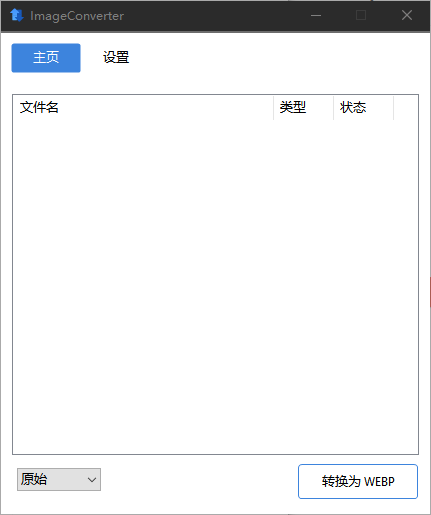
ImageConverter_v1.5.9_Green 1.5.9 - Windows ImageConverter 软件介绍 ImageConverter 是一款兼具轻便与全能的图像工作站。它能够解决用户在日常工作中遇到的格式不兼容、图片体积过大以及批量改名等碎片化难题。实际使用中,其拖拽式的操作流程极大降低了学习成本,功能布局一眼望穿。 主要功能模块 格式转换引擎:支持转换至 BMP, ICO, TIFF 等多种生产环境常用格式,支持质量参数微调。 生产力工具箱:包含批量重命名、元数据(EXIF/IPTC)查看与修改、PDF 合并提取。 画面质量优化:内置智能锐化与去噪点功能,一键提升略显模糊的旧照片质感。 ICC 配置支持:支持色彩管理配置文件,确保从预览到输出的颜色一致性。 常见问题梳理 1、如何保证颜色不偏色?解决:在设置中启用 ICC 配置文件支持即可。 2、支持动态 GIF 转换吗?解决:支持将动态 GIF 转换为静态帧序列,或将其他序列合成 GIF。使用建议与场景 建议在 Windows 10/11 环境下以管理员权限运行以获得最佳的文件读写速度。该软件非常适合需要快速处理素材的摄影后期从业者以及对软件安装有“洁癖”的绿色软件爱好者使用。 演示截图 资源下载地址 百度网盘夸克网盘迅雷云盘